
Baixar o Vitrinebot
Programa para Windows 10 e 11. Instala em poucos cliques e se atualiza sozinho.
Apareceu um aviso ao baixar? É normal
O Chrome, o Edge e o Windows mostram avisos como "não é baixado com frequência" ou "pode ser perigoso" para todo programa novo, que ainda tem poucos downloads e não tem uma assinatura digital paga (certificado que normalmente só empresas grandes compram). O aviso fala da quantidade de pessoas que já baixaram, não de vírus encontrado. Conforme mais clientes baixam, ele aparece menos.
- Baixe só por este site. O botão acima puxa o arquivo direto do nosso repositório oficial no GitHub. Não instale cópias enviadas por WhatsApp, Telegram ou outros sites.
- O arquivo certo se chama Vitrinebot-Setup-0.1.5.exe.
- Ficou com dúvida? Fale com o suporte antes de instalar.
No Google Chrome
Quando o download termina, o aviso aparece no ícone de downloads, no canto de cima, à direita.
Clique no aviso e escolha Manter. Em algumas versões, o botão se chama Baixar arquivo suspeito.
Fechou sem querer? Aperte Ctrl + J, ache o Vitrinebot na lista e clique em Manter.
No Microsoft Edge
Na lista de downloads (canto de cima, à direita), passe o mouse no arquivo e clique nos três pontinhos (…).
Clique em Manter.
Clique em Mostrar mais e depois em Manter assim mesmo.
Ao abrir o arquivo, o Windows ainda pode mostrar um aviso azul. Veja em Como instalar, logo abaixo.
Você vai precisar de
- Windows 10 ou 11 (não funciona no Mac nem no celular).
- Google Chrome instalado.
- Conta Google com acesso ao Google Flow e créditos próprios (não estão inclusos na chave).
- Internet durante o uso.
Como instalar
-
Abra o arquivo baixado
Ele se chama Vitrinebot-Setup-0.1.5.exe e fica na pasta Downloads.
-
Apareceu "O Windows protegeu o computador"? Clique em "Mais informações"
Isso aparece com programas novos que ainda não têm assinatura digital paga (entenda). É normal e o programa é seguro.
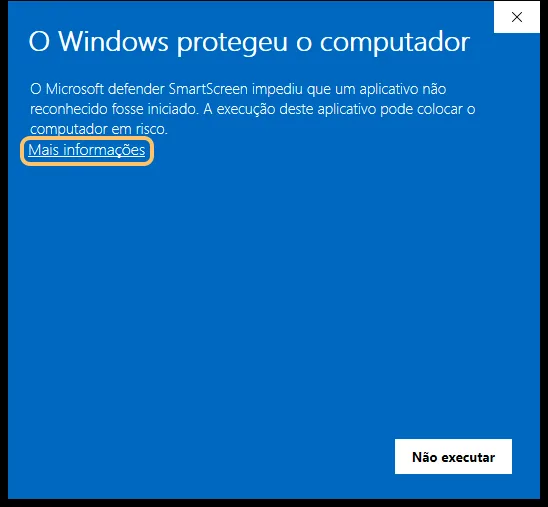
Clique em "Mais informações" (destacado). -
Clique em "Executar assim mesmo"
O botão aparece depois de clicar em "Mais informações".
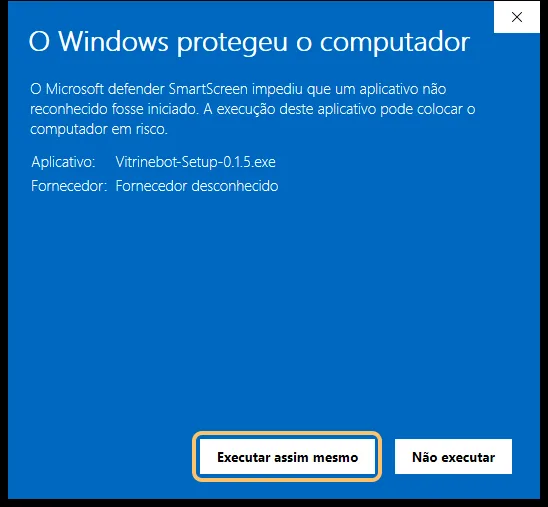
Clique em "Executar assim mesmo" (destacado). -
Siga o instalador
Clique em "Próximo" até terminar. Ele cria um atalho do Vitrinebot na área de trabalho.
-
Ative a sua chave
Na primeira tela do programa, digite a chave de acesso e o e-mail da compra. Pronto! O prazo começa a contar a partir daqui.